Crea tu cuenta y pon en marcha tu negocio
La cuenta, tu plan con el primer mes gratis y el asistente que te monta la agenda en cinco minutos.
4 min de lectura
Cita Clara funciona en el navegador del móvil y del ordenador: no hay nada que instalar. Para empezar necesitas un email, una contraseña y una tarjeta: el primer mes es gratis y hoy no se cobra nada.
Crea la cuenta
- Entra en Crear cuenta, escribe tu email y una contraseña y pulsa Crear cuenta.
- Te llega un correo para confirmarla: ábrelo y pulsa el enlace. Si no llega en un par de minutos, mira en «correo no deseado».
- Elige tu plan y pon tu tarjeta en la página de pago segura de Stripe. Hoy no se cobra nada: si no cancelas antes, al acabar el mes gratis se cobra la cuota del plan que elegiste, y luego cada mes.
- Vuelves directo al asistente de puesta en marcha.
El asistente: cuatro preguntas
- Tu negocio: el nombre y a qué se dedica. Así te propone los servicios habituales de tu gremio.
- Tu horario: elige uno de los horarios tipo (jornada partida, continuo o de martes a sábado) y retócalo día a día. Para la jornada partida, pulsa Partida en el día.
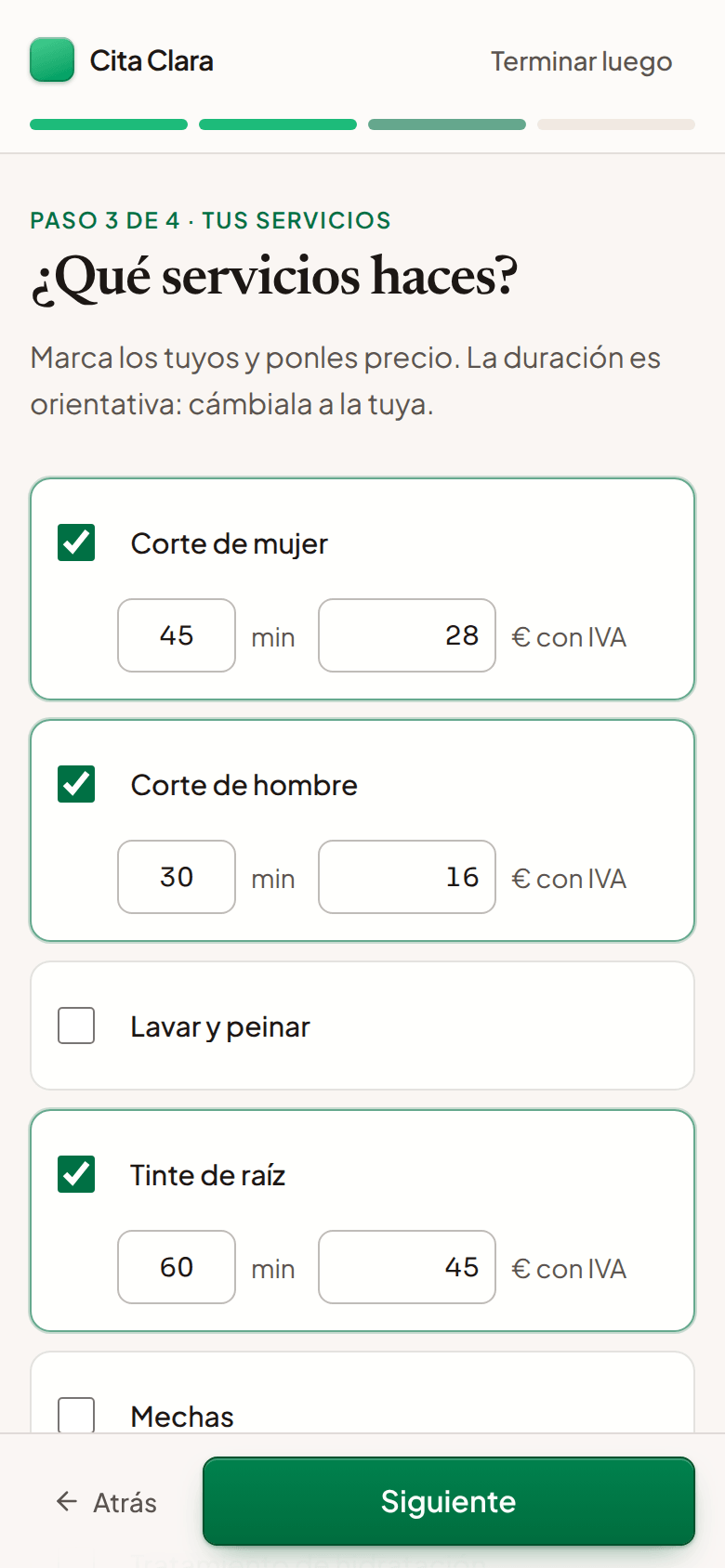
- Tus servicios: marca los que haces y ponles precio, con IVA. La duración es orientativa: cámbiala a la tuya. Si quieres reservas online, deja marcada la señal.
- Tu equipo: tu nombre y el de cada persona que atiende. Cada una estrena su color en la agenda.
Al terminar
El último paso te enseña lo que has montado y tu enlace de reservas. Pulsa ¡Listo! Ir a mi agenda y a trabajar: tu enlace de reservas y los recordatorios ya funcionan.
Y después, en Hoy
En Hoy verás Pon en marcha tu negocio: los pasos que quedan (traer a tus clientes, activar los cobros, compartir tu enlace, tu primera cita y tus datos fiscales), de uno en uno y con un enlace a cómo se hace. Y la primera vez que entras en cada pantalla, un recuadro te cuenta lo esencial.
Los datos del negocio
En Ajustes → Datos del negocio van el nombre, el teléfono y la dirección que verán tus clientes en tu página de reservas, y los datos fiscales que salen en tus facturas (NIF/CIF, Nombre fiscal y Dirección).
- Dirección de tu página de reservas: la parte final de tu enlace (
/reserva/tu-negocio). Si la dejas vacía, se genera a partir del nombre. - Condiciones de reserva online: un texto que el cliente lee antes de confirmar (edad mínima, cómo prepararse, política de la señal…).
- Aceptar reservas online de clientes: apágalo si un día quieres cerrar tu página de reservas sin tocar nada más.
Tu horario de apertura
La agenda se dibuja con tu horario y los huecos libres se calculan dentro de él, así que conviene dejarlo bien desde el principio.
- En Ajustes → Horario de apertura, pulsa + Rango en el día que quieras.
- Elige Desde y Hasta y pulsa Añadir.
- ¿Jornada partida? Añade un segundo rango al mismo día (por ejemplo, 9:30–14:00 y 16:00–20:00).
- Para cambiar un rango, pulsa sobre sus horas, corrígelas y pulsa Guardar. La × lo quita.
- Un día sin rangos aparece como Cerrado y no se ofrece en la reserva online.
¿Te queda alguna duda?
Escríbenos y te respondemos en español.